Kort – Spara butikens dokument och kopieringstexter
Kort är hjärtat i BikeOffice. Ett kort innehåller en informationsbit som butiken ofta behöver — ett rutindokument, en användbar länk eller en text du kopierar om och om igen. Du skapar kort en gång, och de dyker upp på sidorna Kassa och Verkstad för alla att använda.
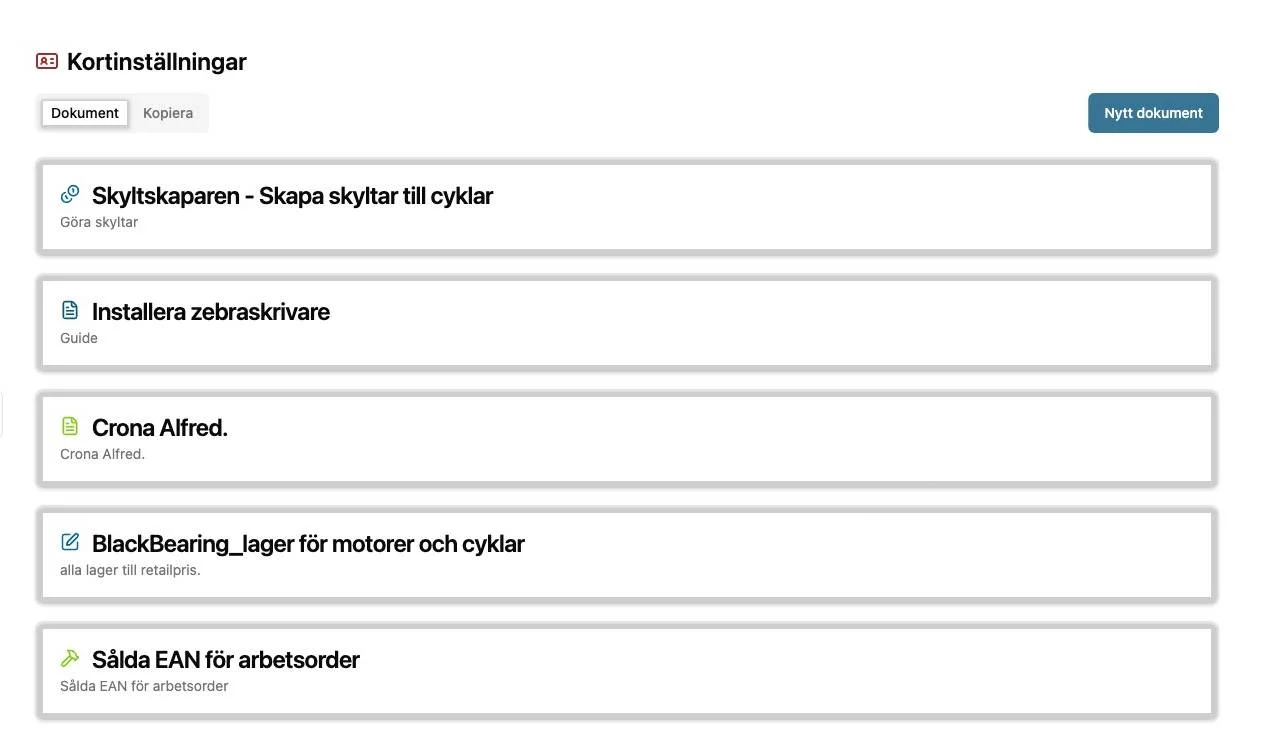
De två korttyperna
- Dokumentkort (Dokument): innehåller information — antingen ett dokument du skriver i den inbyggda redigeraren, eller en länk till en extern sida (en guide, en Google Drive-mapp, en leverantörsinloggning). Använd dessa för rutiner, checklistor och guider.
- Kopierakort (Kopiera): innehåller en kort text som personalen kopierar med ett klick — som ert organisationsnummer, butikens adress, e-postadressen dit kvitton skickas, eller en server-IP. På sidan lägger ett klick på kopiera-ikonen texten direkt i urklipp.
Varför det är viktigt
Varje butik har svar som bor i någons huvud eller på en post-it-lapp: "Vart skickar vi bokföringskvittona?", "Vad är vårt kundnummer hos den leverantören?", "Hur formulerar vi en reklamations-e-post?" Kort förvandlar den spridda kunskapen till något varje medarbetare hittar på sekunder — och klistrar in utan stavfel.
Så lägger du till ett kort
- Öppna Inställningar i toppmenyn.
- Välj Kortinställningar i vänstermenyn.
- Välj fliken för den typ du vill ha: Dokument eller Kopiera.
- Välj Nytt dokument eller Nytt kopierakort till höger.
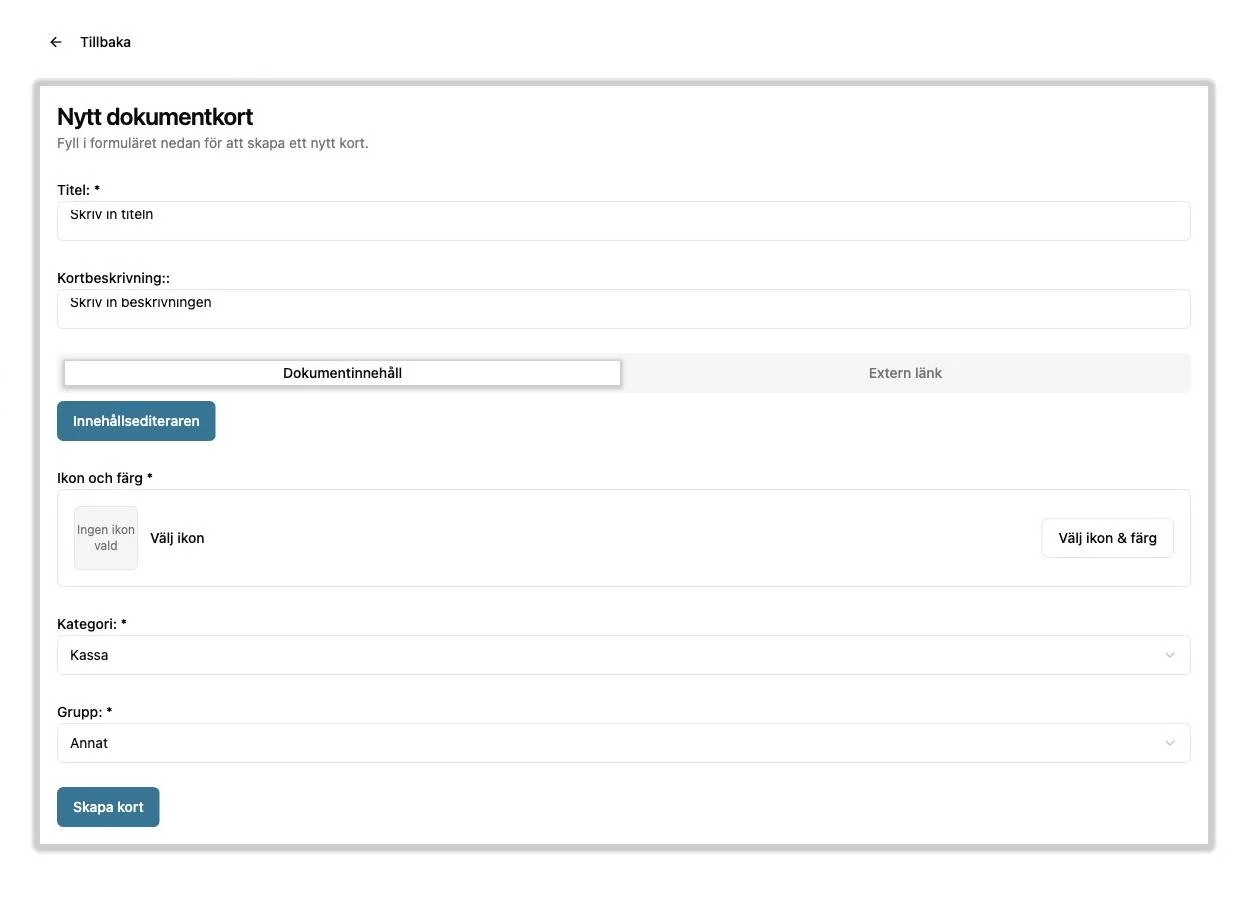
- Fyll i formuläret:
- Titel: namnet som visas på kortet. Håll det kort och sökbart.
- Kortbeskrivning: en rad som förklarar vad kortet är till för.
- Innehåll: välj Dokumentinnehåll för att skriva text i redigeraren, eller Extern länk för att peka kortet mot en webbadress. (För kopierakort är detta texten som kopieras.)
- Ikon och färg: välj Välj ikon & färg för att ge kortet ett igenkännbart utseende.
- Kategori: välj Kassa eller Verkstad — detta avgör vilken sida kortet visas på.
- Grupp: välj en grupp så kortet sorteras under rätt rubrik på sidan.
- Välj Skapa kort.
Ditt nya kort visas nu på rätt sida och i sökningen.
Redigera och fästa
- För att ändra ett kort senare, öppna det från Kortinställningar och redigera.
- På sidorna Kassa och Verkstad kan du fästa viktiga kort (nålikonen i kortets övre hörn) så de stannar högst upp.
Se även
- Kassa och Verkstad — där dina kort visas i det dagliga arbetet.
- Kom igång — rekommenderade första kort att skapa.